快递100收件端 7.7
版本:v6.9.9
网络:需求

攻略资讯 一手掌握


快递100收件端依托“互联网+快递”的创新模式构建,是面向快递员与线下网点的跨快递公司一站式揽件工具及网点经营管理平台。用户扫码即可完成下单,快递员能高效对接订单,平台还提供云打印等服务,省去手写面单的繁琐流程,助力快递员简化工作、减少顾虑、降低体力消耗,轻松应对收件环节的各类问题。该收件端适用于快递网点、承包区、代收点、快递员、校园代理点等多种用户类型,可切实解决快递业务中的痛点,帮助用户提升收益、拓展客户资源、节省时间成本。
1、收件派件更简单
查派收首页入口直达,操作简单,收件派件更高效;
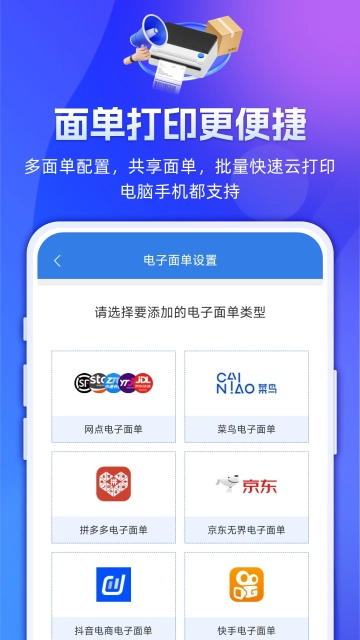
2、面单打印更便捷
多面单配置,批量快速云打印,电脑手机都支持;
3、拓展客户更高效
为快递员定制专属寄件二维码,一人一码,有助于降低客户流失率。
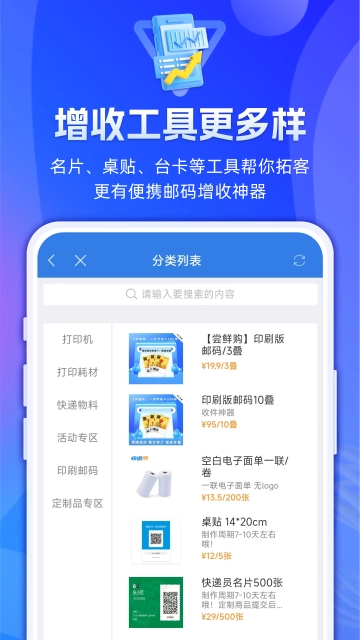
4、增收工具更多样
寄件台卡、名片、桌贴、邮码等众多工具帮你增收;
5、打单收款更顺手
提供云打印、图片识别下单、批量下单等多种便捷功能;
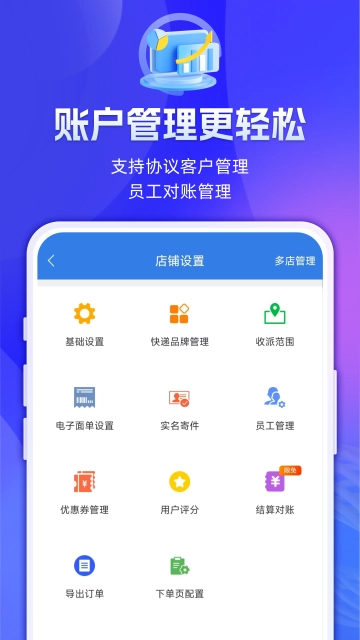
6、账户管理更轻松
支持协议客户管理、员工对账管理;
7、物流查件更快速
收件端物流查件智能升级,物流更新快速及时。
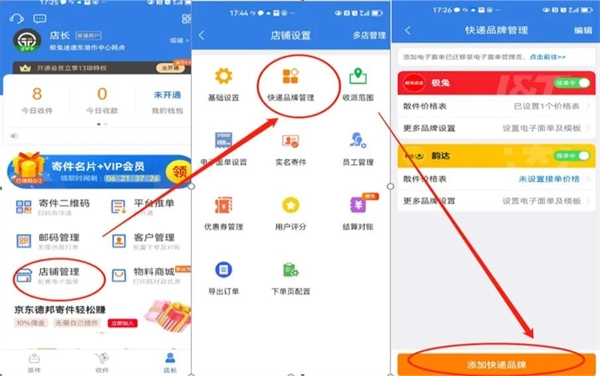
第一步:添加快递品牌
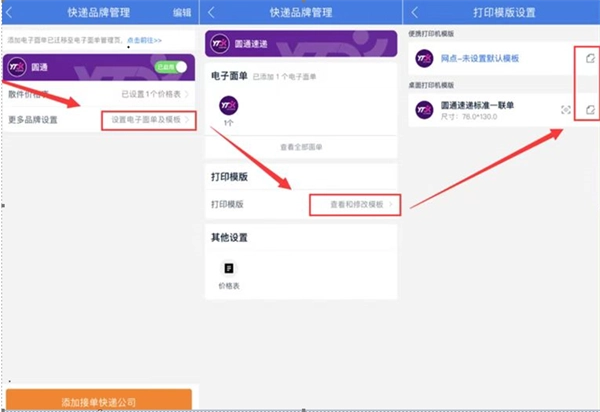
进入收件端后,依次点击【店长】→【店铺管理】→【快递品牌管理】,然后找到页面下方的“添加快递品牌”按钮并点击,即可完成快递公司的添加操作。
第二步:添加电子面单
添加完快递品牌后,找到对应的快递品牌,点击【更多品牌设置】选项,接着在【电子面单】板块中去添加电子面单的类型。

第三步:添加打印模板
同样是在【更多品牌设置】页面,找到【打印模板】这个选项,点击进入后就可以查看并修改模板的相关设置了。
第四步:添加打印机
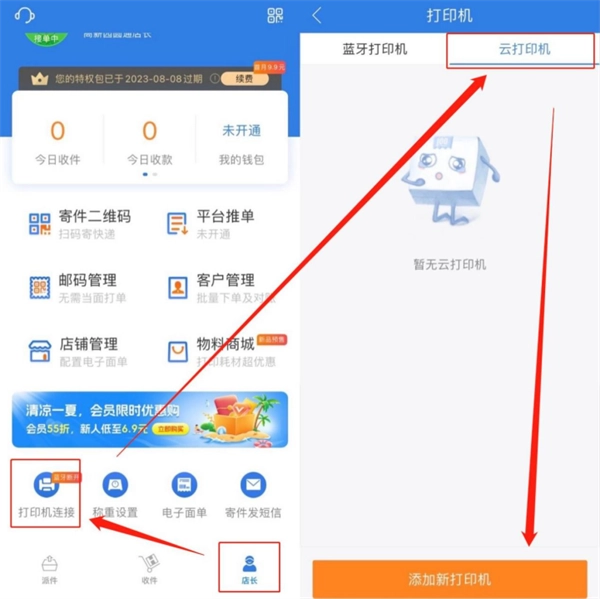
在【店长】→【打印机连接】路径下进入打印机配置页面后,需先确认当前连接的是蓝牙打印机还是云打印机类型,再切换至对应页面,点击下方的“添加打印机”按钮进行配置。以下将以添加菜鸟云打印为例进行演示:
第五步:客户下单
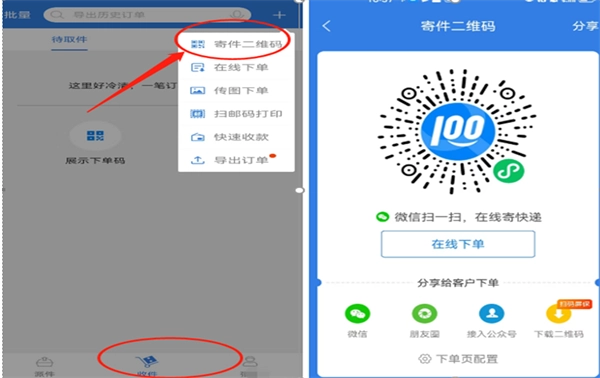
快递员可在收件端【收件】功能的右上角点击“+”号,选择【寄件二维码】选项,系统随即生成寄件二维码。快递员将该二维码分享给客户后,客户通过微信扫描二维码,就能进入下单页面,填写并提交寄件信息。
第六步:快递员接单打单
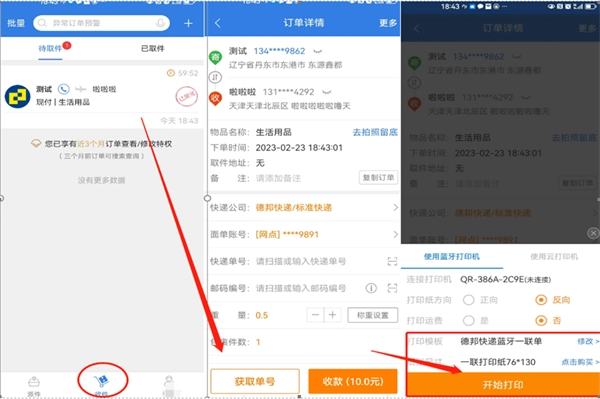
客户完成下单后,订单信息会同步至配送员的收件端【收件】页面。配送员收件后,需打开对应订单,确认信息无误后点击“获取单号”,接着选择合适的打印机和打印模板,最后点击“开始打印”即可完成出单操作。
1、上门收件,便携打印电子面单。
2、一边派件,一边开发客户。
3、门店自助下单,自助打印。
4、企业前台放置寄件二维码,扫码下单。
5、老客户批量下单一键打印。
v6.9.9版本
修复了一些BUG。

 一只船教育
267.40MB / 系统办公 / 9
查看
一只船教育
267.40MB / 系统办公 / 9
查看
 省心英语电台
44.57MB / 系统办公 / 7
查看
省心英语电台
44.57MB / 系统办公 / 7
查看
 寸云账税
96.97MB / 系统办公 / 7
查看
寸云账税
96.97MB / 系统办公 / 7
查看
 景然英语四级听力
71.80MB / 系统办公 / 7
查看
景然英语四级听力
71.80MB / 系统办公 / 7
查看
 Notewise
409.81MB / 系统办公 / 8
查看
Notewise
409.81MB / 系统办公 / 8
查看
 指南针法考
86.99MB / 系统办公 / 9
查看
指南针法考
86.99MB / 系统办公 / 9
查看
 新中法网法考
35.80MB / 系统办公 / 7
查看
新中法网法考
35.80MB / 系统办公 / 7
查看
 韩语学习君
11.69MB / 系统办公 / 7
查看
韩语学习君
11.69MB / 系统办公 / 7
查看
 人脉无忧
71.43MB / 系统办公 / 9
查看
人脉无忧
71.43MB / 系统办公 / 9
查看
 极度OCR
114.84MB / 系统办公 / 9
查看
极度OCR
114.84MB / 系统办公 / 9
查看
 维宁云书
81.18MB / 系统办公 / 7
查看
维宁云书
81.18MB / 系统办公 / 7
查看
 人教易视听
35.45MB / 系统办公 / 8
查看
人教易视听
35.45MB / 系统办公 / 8
查看