Diskdigger专业版 9.4
版本:V1.0-2024-07-25
网络:需求

攻略资讯 一手掌握
Diskdigger是一款功能强大的数据恢复工具,专注于找回意外删除或丢失的照片、视频及其他重要文件。这款软件兼容智能手机、平板电脑和电脑等多种设备,能应对各类数据丢失场景,为用户提供高效便捷的恢复方案。它体积轻便,界面简洁直观、易于上手,即使用户没有专业技术知识也能轻松操作。因此,对于需要恢复误删数据的用户而言,Diskdigger无疑是值得推荐的选择。
1、启动软件并连接设备:第一步,打开Diskdigger软件,接着把待恢复数据的设备与计算机或智能手机连接起来。
2、选择扫描模式:根据设备状况和数据丢失情况选择合适的扫描模式,如基本扫描或综合扫描。
3、等待扫描完成:软件会自动开始扫描设备上的数据痕迹,用户需要耐心等待扫描完成。
4、文件预览与恢复:扫描结束后,用户能够借助预览功能查看可恢复的文件,进而挑选需要恢复的文件执行恢复操作。
1、高效恢复:DiskDigger采用先进的扫描算法和智能分类技术,可以快速定位和恢复错误删除的文件,提高恢复成功率。
2、广泛支持:该软件支持多种文件系统和存储设备,包括FAT、EXT3、EXT4等文件系统,以及硬盘、USB闪存盘和存储卡等各种存储设备。
3、预览功能:配备文件预览能力,助力用户迅速找到待恢复的文件,减少时间与精力的消耗。
4、恢复位置设置:允许用户自定义文件恢复位置,提高数据管理的灵活性。
1、选择正确的扫描模式:DiskDigger提供多种扫描模式,包括基本扫描和全扫描。对于普通用户,建议先尝试基本扫描模式,它具有更快的扫描速度,可以恢复大多数被错误删除的文件。如果基本扫描未能找到所需的文件,您可以尝试全面扫描模式,该模式将更深入地搜索存储设备上的数据痕迹。
2、预览已恢复的文件:在扫描过程中,DiskDigger会列出所有可恢复的文件。用户能够借助预览功能查看文件的详细信息,像文件名、大小、日期等都包含在内。这一功能有助于用户迅速定位到需要恢复的文件。
3、设置文件恢复位置:在恢复文件之前,用户可以设置文件的保存位置。建议选择与原始存储设备不同的位置进行保存,以避免数据覆盖和恢复失败。
4、定期备份数据:虽然DiskDigger可以恢复意外删除的文件,但定期备份数据仍然是保护数据安全的重要措施。建议用户定期将重要数据备份到云存储或外部存储设备。
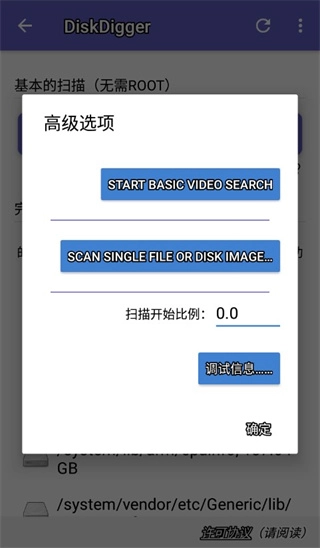
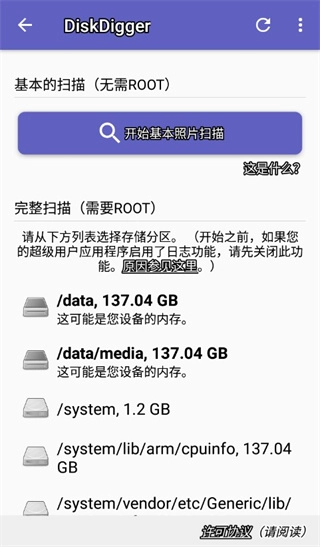
使用Android版DiskDigger的操作十分简便。打开应用后,界面会呈现“基本扫描”与“全面扫描”两个选项。其中,“全面扫描”功能仅对已获取root权限的设备开放,“基本扫描”则不受设备是否root的限制,所有用户均可使用。
要是您的设备已经获取了root权限,这款应用程序就应该能让您挑选需要扫描的内存分区。您设备的内存一般会显示为“/data”,而设备的SD卡通常会显示成“/mnt/sdcard”或者其他类似的名称。
如果您的设备未获得root权限,请点击“开始基本照片扫描”按钮继续,并继续执行下面的“扫描文件”部分。
当您在获得root权限的设备上使用该应用程序时,您可能会看到一个超级用户请求窗口。确保按“允许”以授予 DiskDigger root 访问权限。
在选择好需要扫描的存储设备后,您接下来要做的是挑选想要恢复的文件类型。为了让操作性能更出色,建议您只勾选那些自己真正需要的文件类型。
扫描文件
当应用程序开始扫描已删除的文件时,您将看到 DiskDigger 主屏幕,其中将开始填充可恢复的文件:
您可以点击任意文件来选中对应的复选框,这样就能将该文件标记为待恢复状态。另外,您也可以点击每个文件旁的溢出菜单(即三个点的图标),从而查看针对该文件的具体恢复选项。
过滤文件
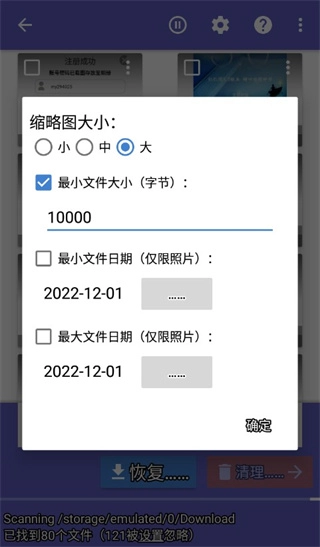
按下“选项”按钮(齿轮图标),您就能按照文件大小和类型来筛选可恢复的文件。要是您想给显示的文件设定最小大小限制,只需勾选“最小文件大小”旁的复选框,再在下方输入具体的最小字节数即可。默认状态下,恢复照片时会自动开启最小尺寸过滤,这样能把设备内存里可能存在的大部分非照片类图像(比如浏览器缓存里的图片、其他应用程序的位图等)过滤掉。

 指尖计算器
8.37MB / 系统工具 / 7
查看
指尖计算器
8.37MB / 系统工具 / 7
查看
 达达WiFi助手
22.52MB / 系统工具 / 8
查看
达达WiFi助手
22.52MB / 系统工具 / 8
查看
 WiFi云助手
18.88MB / 系统工具 / 8
查看
WiFi云助手
18.88MB / 系统工具 / 8
查看
 万能WiFi连网密码
15.60MB / 系统工具 / 7
查看
万能WiFi连网密码
15.60MB / 系统工具 / 7
查看
 皮小智儿童坐姿提醒仪软件
51.06MB / 系统工具 / 9
查看
皮小智儿童坐姿提醒仪软件
51.06MB / 系统工具 / 9
查看
 太极观山听雨
8.17MB / 系统工具 / 8
查看
太极观山听雨
8.17MB / 系统工具 / 8
查看
 imgtool工具
2.33MB / 系统工具 / 9
查看
imgtool工具
2.33MB / 系统工具 / 9
查看
 辰念盒子
20.26MB / 系统工具 / 7
查看
辰念盒子
20.26MB / 系统工具 / 7
查看
 Uptodown应用商店
18.61MB / 系统工具 / 9
查看
Uptodown应用商店
18.61MB / 系统工具 / 9
查看
 天天记录
7.27MB / 系统工具 / 7
查看
天天记录
7.27MB / 系统工具 / 7
查看
 音乐剪裁精灵
35.21MB / 系统工具 / 9
查看
音乐剪裁精灵
35.21MB / 系统工具 / 9
查看
 视频剪辑卡点大师
14.80MB / 系统工具 / 7
查看
视频剪辑卡点大师
14.80MB / 系统工具 / 7
查看