OpenList 8.8
版本: v1.25.063001
网络:需求

攻略资讯 一手掌握

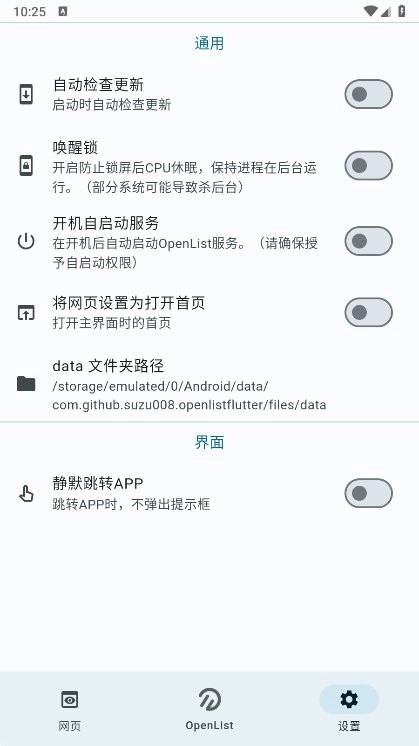
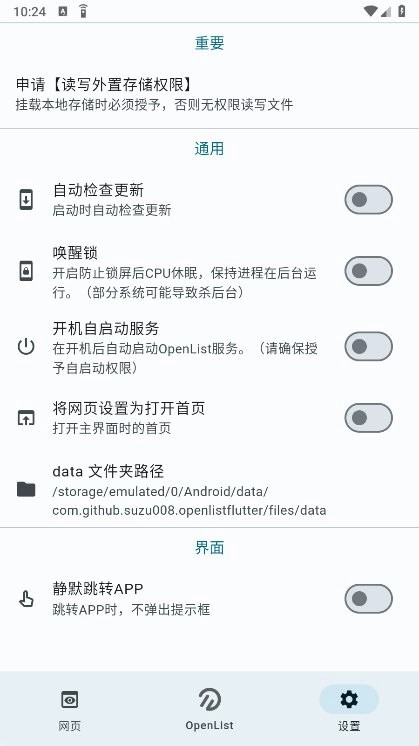
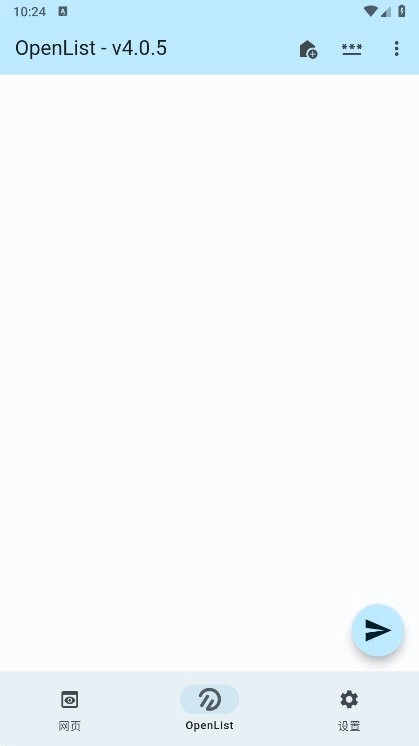
OpenList是一款专业度很高的网盘挂载服务平台,能让用户在安卓设备上更便捷地开展文件分享操作。在这里,用户可以轻松实现文件的在线管理,平台将为你提供稳定且流畅的使用体验,随时都能在线开启相关功能,助力用户轻松运行,为你带来便捷高效的文件管理服务。
1.软件后打开
2.点击右上方红框
3.输入新密码即可
1、启动完成后,访问 http://你的IP:5244 即可进入系统;默认登录账号为 admin,对应的密码需要通过查看日志获取,具体操作是执行命令 docker logs openlist。
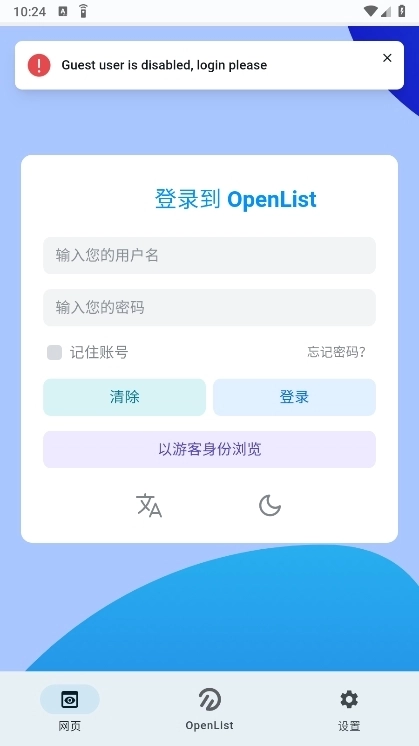
2、登录后,在“存储”页面添加网盘账号(支持阿里云、百度网盘等平台),输入对应的API密钥或授权码就能完成绑定。若选择本地存储,直接挂载指定的文件夹路径即可;若是FTP/SFTP存储,则需填写服务器地址以及对应的账号信息。
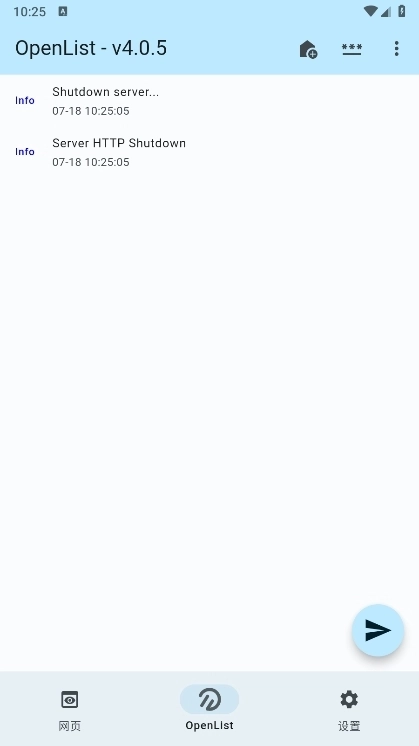
3、接着就能像浏览本地文件夹那样查看、上传、删除文件,支持批量处理操作,PDF、Markdown、代码、图片、视频(甚至还能加载字幕!)都能直接在网页上打开播放。
1、配备多样的可视化操作功能,使文件的管理与分享操作更具便捷性和直观性。
2、界面设计简洁直观,操作逻辑清晰易懂,即便是新手也能快速上手。
3、用户无需复杂配置,就能快速搭建专属文件服务,轻松达成跨平台的文件访问与共享。
1、部署后无法访问?
检查防火墙是否放行端口(默认5244)。如果是云服务器,确认安全组规则允许HTTP访问。Docker部署时,确保端口映射正确(如-p 5244:5244)。
2、网盘挂载失败?
请确认API密钥的正确性,像阿里云盘这类网盘的密钥需通过开放平台申请获取。部分网盘如百度网盘,需要开启“第三方应用授权”功能才能正常使用。本地存储路径要保证容器具备读写权限,比如使用Docker部署时需做好卷映射操作。
3、视频无法播放?
确认视频格式是否兼容(例如MP4、MKV等格式),部分格式可能需要借助浏览器插件才能正常播放。同时,请检查字幕文件是否与视频文件同名且存放在同一文件夹内(目前支持SRT和ASS格式的字幕)。
4、如何迁移Alist数据?
OpenList支持直接导入Alist的备份文件(格式为.db或.json),可实现配置与网盘账号的无缝迁移。

 指尖计算器
8.37MB / 系统工具 / 9
查看
指尖计算器
8.37MB / 系统工具 / 9
查看
 达达WiFi助手
22.52MB / 系统工具 / 7
查看
达达WiFi助手
22.52MB / 系统工具 / 7
查看
 WiFi云助手
18.88MB / 系统工具 / 9
查看
WiFi云助手
18.88MB / 系统工具 / 9
查看
 万能WiFi连网密码
15.60MB / 系统工具 / 9
查看
万能WiFi连网密码
15.60MB / 系统工具 / 9
查看
 皮小智儿童坐姿提醒仪软件
51.06MB / 系统工具 / 7
查看
皮小智儿童坐姿提醒仪软件
51.06MB / 系统工具 / 7
查看
 太极观山听雨
8.17MB / 系统工具 / 9
查看
太极观山听雨
8.17MB / 系统工具 / 9
查看
 imgtool工具
2.33MB / 系统工具 / 8
查看
imgtool工具
2.33MB / 系统工具 / 8
查看
 辰念盒子
20.26MB / 系统工具 / 7
查看
辰念盒子
20.26MB / 系统工具 / 7
查看
 Uptodown应用商店
18.61MB / 系统工具 / 8
查看
Uptodown应用商店
18.61MB / 系统工具 / 8
查看
 天天记录
7.27MB / 系统工具 / 7
查看
天天记录
7.27MB / 系统工具 / 7
查看
 音乐剪裁精灵
35.21MB / 系统工具 / 8
查看
音乐剪裁精灵
35.21MB / 系统工具 / 8
查看
 视频剪辑卡点大师
14.80MB / 系统工具 / 7
查看
视频剪辑卡点大师
14.80MB / 系统工具 / 7
查看