小食指连点器 7.9
版本: vV1.0.2
网络:需求

攻略资讯 一手掌握
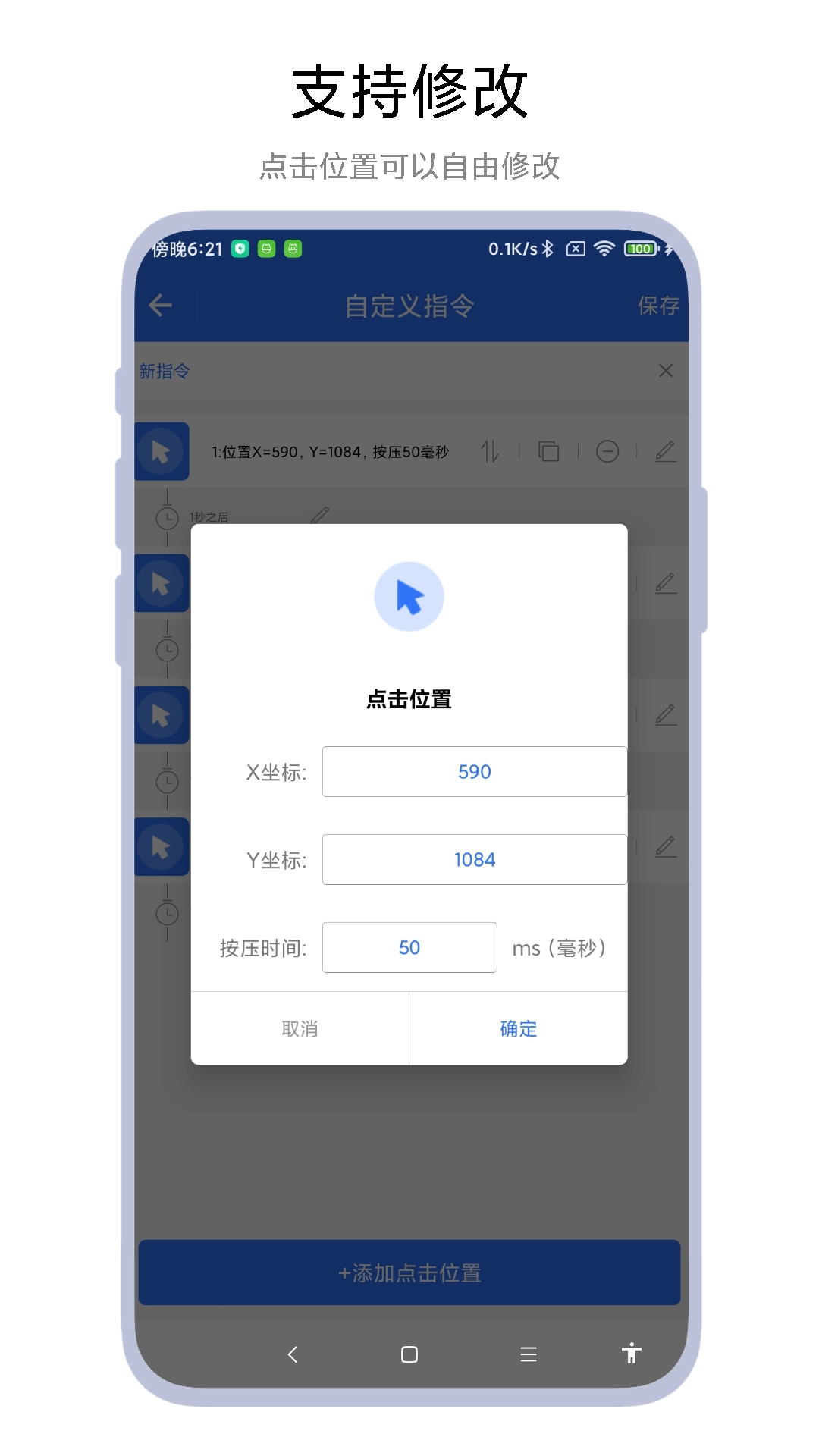

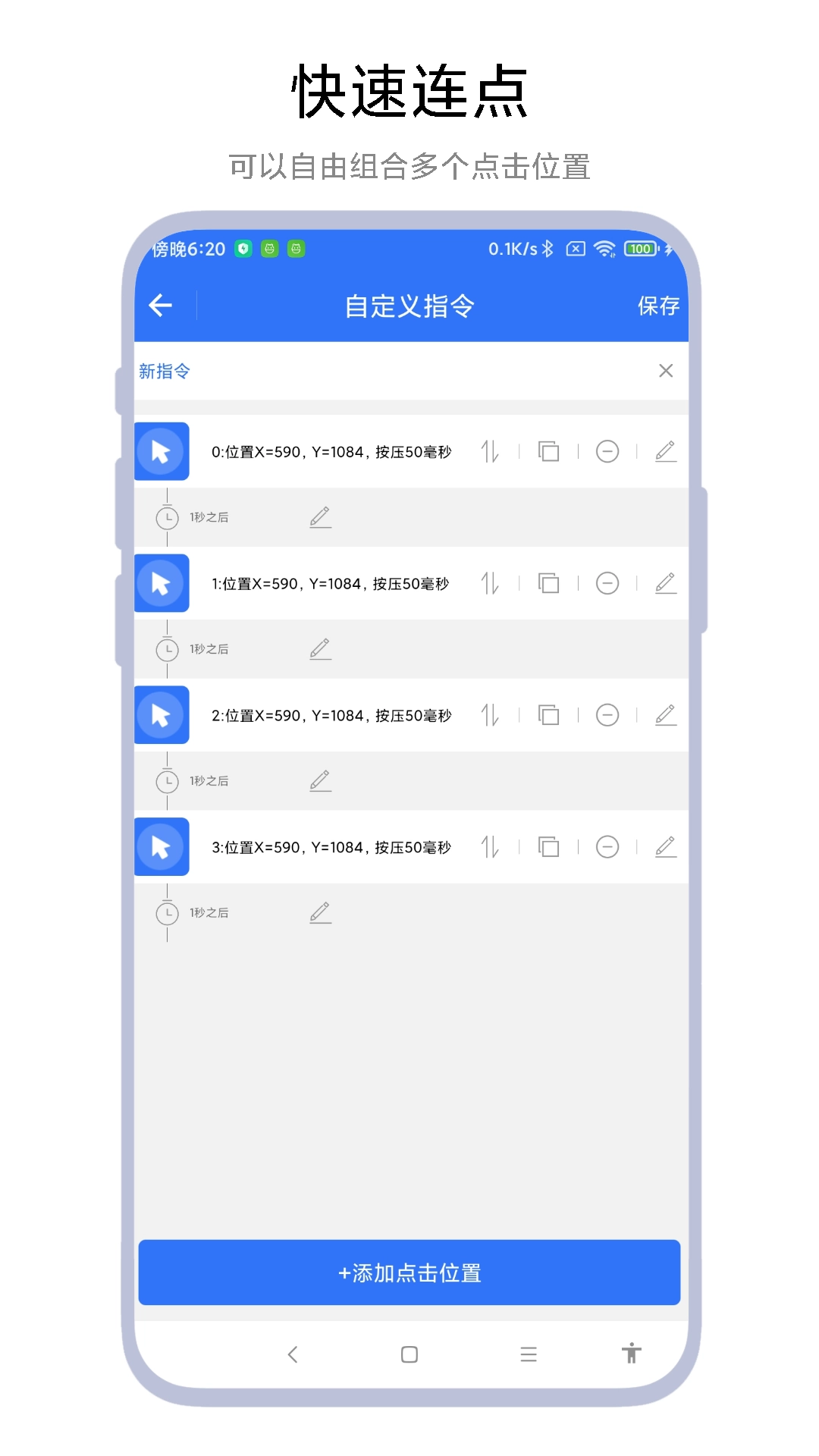
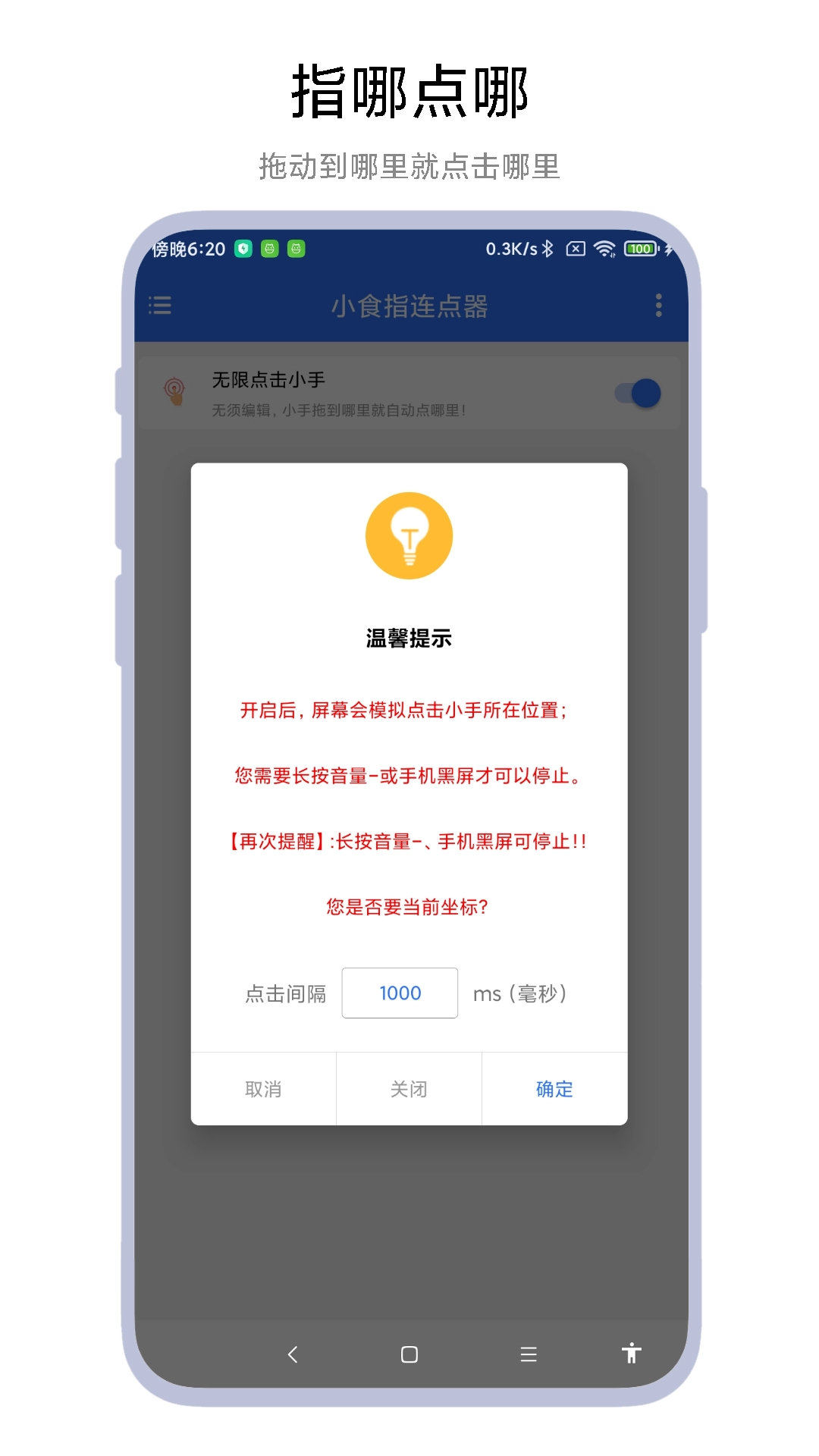
小食指连点器是一款能解放双手的屏幕自动快速点击工具,支持点击、长按、双击、连点、滑动等多种手势操作。软件提供了多种不同的脚本可供选择,用户还能自定义录制手势,设置专属的个性化脚本,快来试试吧!
1.打开小食指连点器,启动功能前需要开启,点击“立即开启”
2.自动跳转到无障碍设置页面,进入“已安装的服务”
3.选择“小食指连点器”选项
4.默认是关闭的,点击按钮进行启动
5.勾选中阅读须知,点击“开启”
6.启动后,状态如下,返回到软件中即可正常运行了
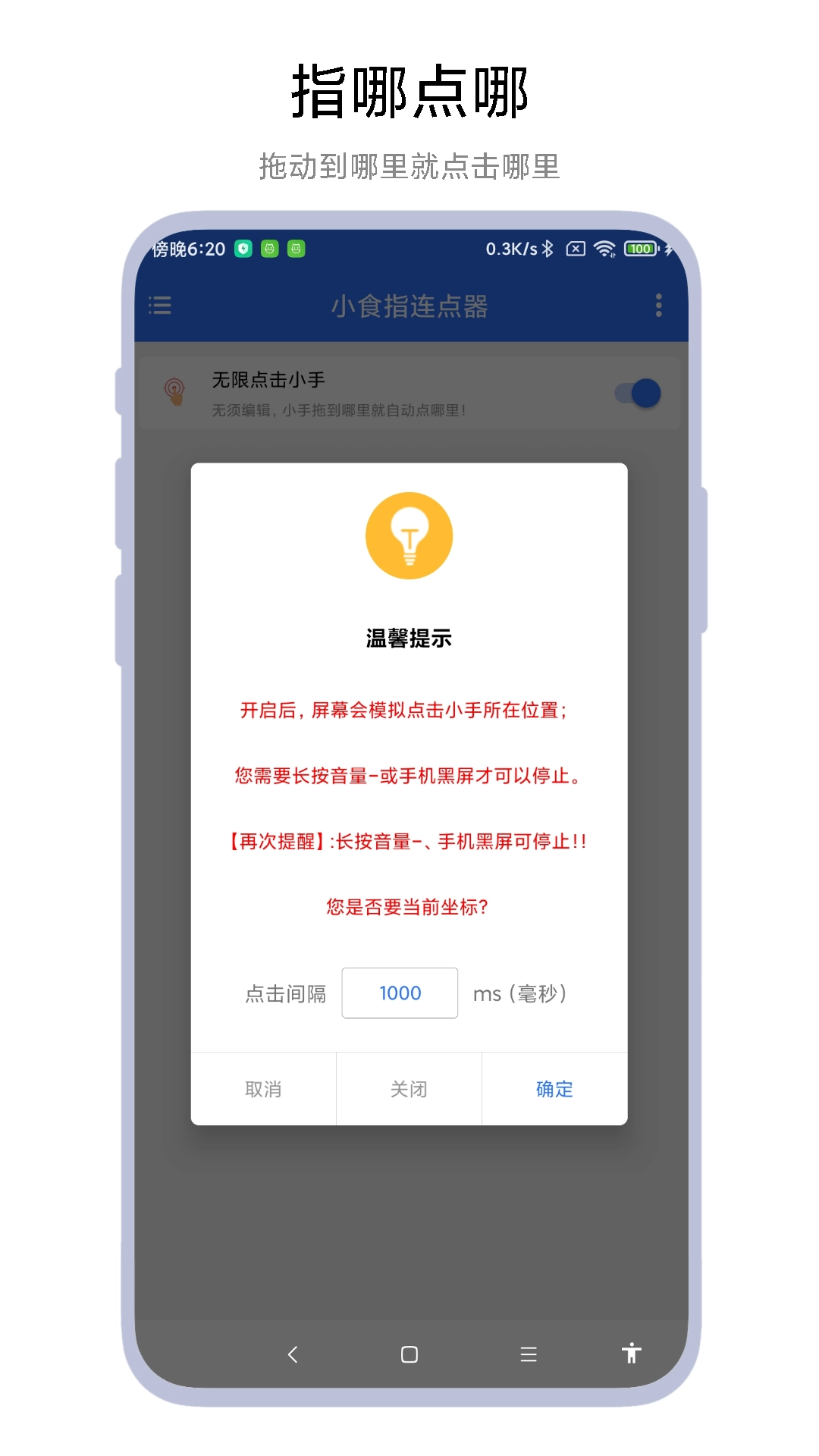
1.打开小食指连点器,首次使用需要开启相关权限
2.打开后,您会进入主界面,这里一般有各类功能按钮与设置选项,像“添加任务”“设置参数”“启动/停止”之类的选项都包含在内。
3.添加任务:点击该按钮,就能添加一个新的自动点击任务
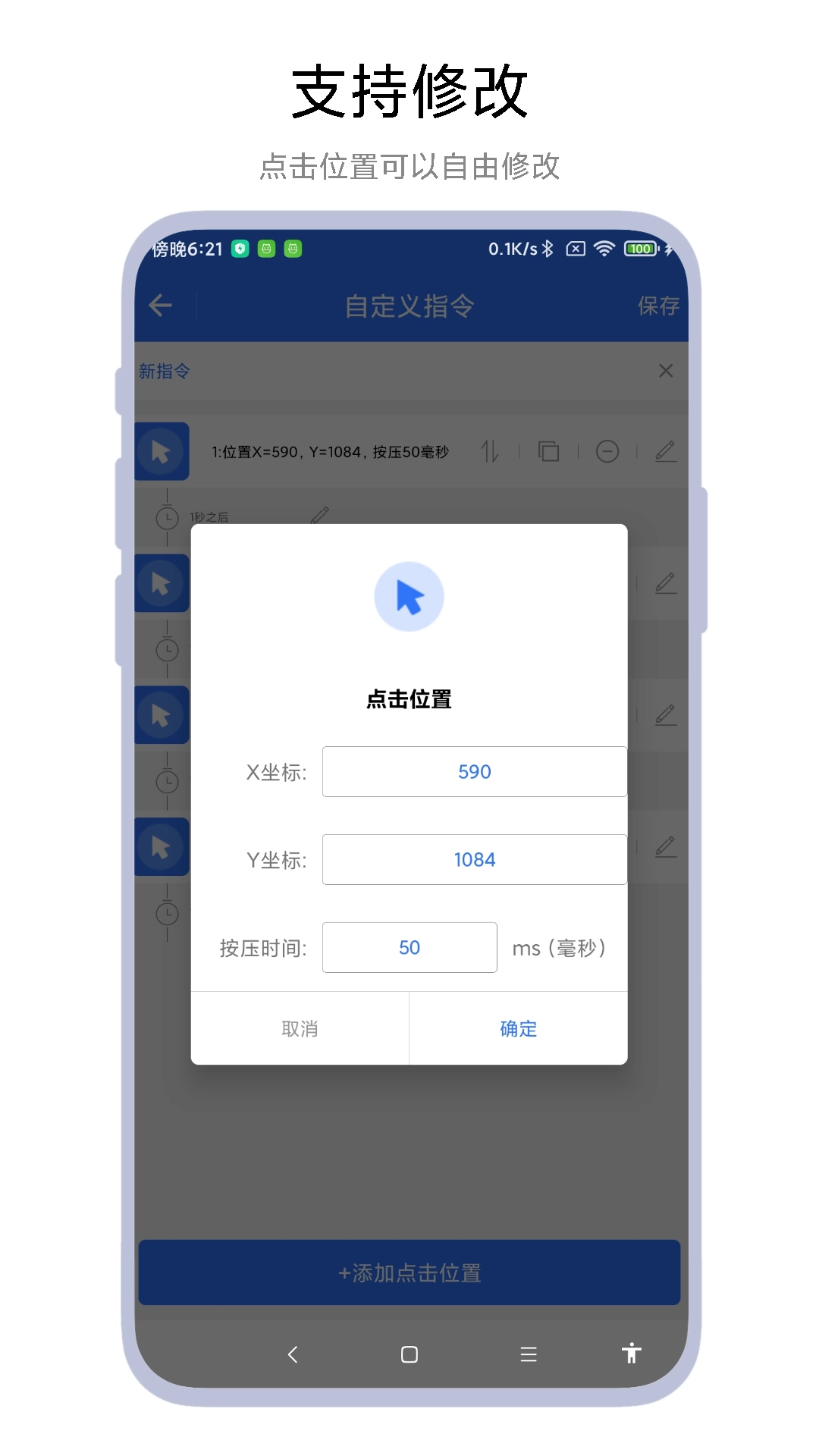
4.参数设置:点击该按钮即可进入设置界面,对点击位置、间隔时长、点击次数等参数进行调整。
5.启动与停止:点击该按钮,即可开启或终止自动点击任务
6.悬浮窗控制:在执行过程中,您可以通过悬浮窗提示了解点击的进度,并根据需要进行暂停、继续或停止点击

1.打开小食指连点器,点击选择“连点器”功能
2.需要手动开启无障碍权限,请点击“立即开启”按钮,随后按照指引完成后续操作
3.开启后,左侧是脚本组件
4.回到操作界面后,可点击左侧组件栏中的“添加”按钮,对操作手势进行预设设置
5.根据需要,选择操作手势
6.例如双击,在这里可设置双击的操作,每个参数都有详细的操作说明
7.点击“启动”,可立即运行刚刚创建好的脚本
8.点击“保存”,可将当前创建的脚本保存到软件中(生成快捷脚本),下次可重复使用
6.保存后,需要命名该脚本,便于下次重复使用
1.脚本不执行
检查权限:请确认“无障碍服务”和“后台弹出界面”这两项权限均已开启。
清理后台:关闭省电模式-将加入白名单。
2.坐标偏移
校准屏幕:在“设置-校准”中点击十字准星-重新映射坐标。
使用相对坐标时,可选择“基于当前位置”模式,以此来适应不同的分辨率。
3.逻辑错误
调试模式:
开启“日志记录”-查看每一步操作详情。
利用console.log打印变量数值,以此定位存在问题的代码

 配音酱正版
75.08MB / 系统工具 / 9
查看
配音酱正版
75.08MB / 系统工具 / 9
查看
 轻简商店正版
30.94MB / 系统工具 / 8
查看
轻简商店正版
30.94MB / 系统工具 / 8
查看
 妖爱壁纸
42.87MB / 系统工具 / 8
查看
妖爱壁纸
42.87MB / 系统工具 / 8
查看
 冒泡社区
16.62MB / 系统工具 / 8
查看
冒泡社区
16.62MB / 系统工具 / 8
查看
 白芷空间
27.90MB / 系统工具 / 8
查看
白芷空间
27.90MB / 系统工具 / 8
查看
 约苗
58.55MB / 系统工具 / 7
查看
约苗
58.55MB / 系统工具 / 7
查看
 小桔加油收银台
22.53MB / 系统工具 / 9
查看
小桔加油收银台
22.53MB / 系统工具 / 9
查看
 5733盒子
33.28MB / 系统工具 / 7
查看
5733盒子
33.28MB / 系统工具 / 7
查看
 格式工厂中文版
57.29MB / 系统工具 / 9
查看
格式工厂中文版
57.29MB / 系统工具 / 9
查看
 剪辑魔法师
102.91MB / 系统工具 / 9
查看
剪辑魔法师
102.91MB / 系统工具 / 9
查看
 黑科技工具箱
20MB / 系统工具 / 9
查看
黑科技工具箱
20MB / 系统工具 / 9
查看
 聚合Box
7.75MB / 系统工具 / 8
查看
聚合Box
7.75MB / 系统工具 / 8
查看