小马模拟器官网版 7.4
版本:v2.5.7
网络:需求

攻略资讯 一手掌握
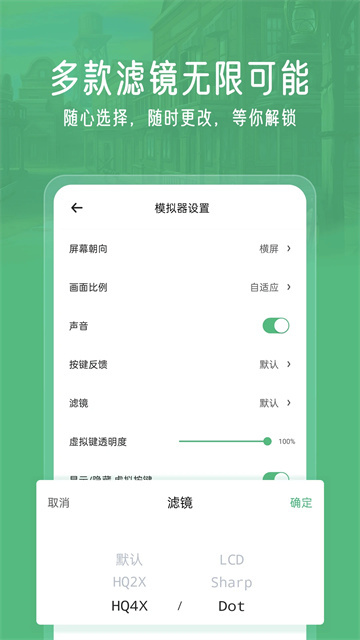
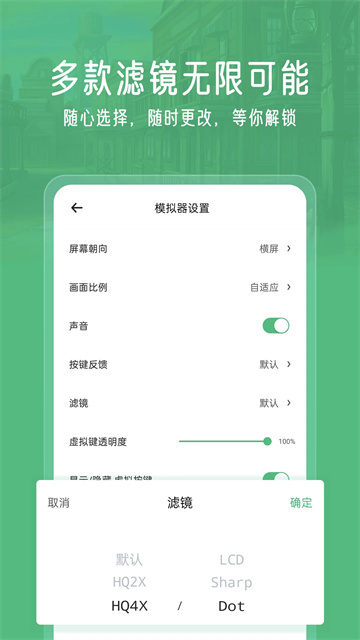
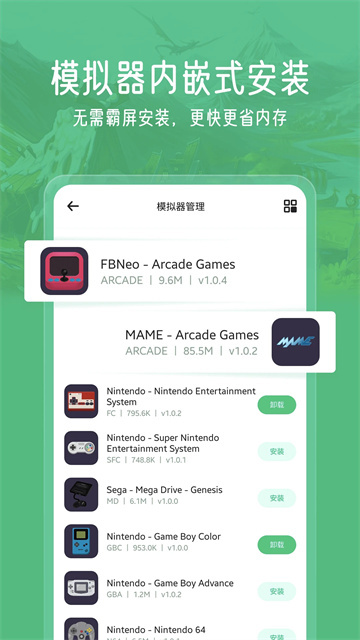
小马模拟器官网版是一款功能强大的游戏模拟器,支持多种经典游戏平台的模拟运行。用户可以通过它在电脑或移动设备上重温经典游戏,享受怀旧的乐趣。模拟器界面简洁,操作方便,支持高清画面输出和多种游戏手柄,是游戏爱好者的不二之选。
下载游戏文件:
首先,需要从可靠的网站下载你想要运行的游戏文件。游戏文件通常为ROM格式,如.bin、.iso等。
确保下载的游戏文件完整且无损坏,避免运行时出现错误。
打开小马模拟器:
下载并安装小马模拟器后,打开模拟器。在主界面中,找到“导入游戏”或“加载游戏”选项。
选择游戏文件:
点击“导入游戏”按钮后,模拟器会弹出文件选择窗口。在窗口中,找到并选择你下载的游戏文件。
如果游戏文件较大,加载可能需要一些时间,请耐心等待。
开始游戏:
游戏文件加载完成后,模拟器会自动启动游戏。如果游戏无法正常运行,可以检查文件是否损坏或模拟器设置是否正确。
注意事项:
确保下载的游戏文件与模拟器支持的平台和格式兼容。如果遇到兼容性问题,可以尝试更新模拟器到最新版本。
如果游戏文件无法加载,可以尝试使用其他格式的游戏文件或检查文件路径是否正确。
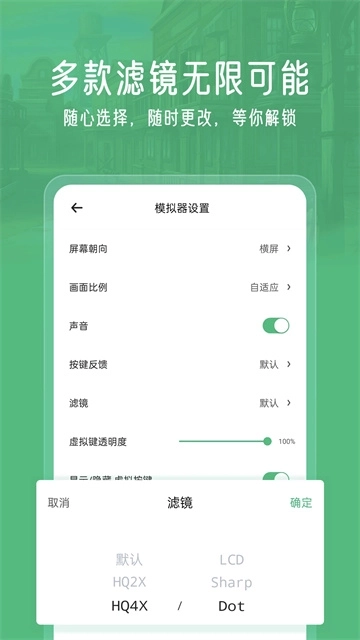
了解核心功能:
模拟器的核心是用于模拟不同游戏平台的软件组件。不同的核心可以模拟不同的游戏平台,如SNES、NES、PS1等。
更换核心可以让你在同一个模拟器中运行不同类型的游戏。
进入设置页面:
打开小马模拟器,进入主界面。在主界面中,找到“设置”或“选项”按钮,点击进入设置页面。
找到核心设置:
在设置页面中,找到“核心设置”或“模拟器核心”选项,点击进入核心设置页面。
选择核心:
在核心设置页面中,会显示当前可用的核心列表。点击你想要更换的核心,模拟器会自动加载该核心。
如果需要下载新的核心,可以点击“下载核心”或“添加核心”按钮,从官方资源库中下载所需的核心。
保存设置:
更换核心后,点击“保存”或“确认”按钮,保存设置。模拟器将自动应用新的核心设置。
注意事项:
更换核心后,建议重新加载游戏文件,确保游戏能够正常运行。
如果遇到核心无法加载或游戏运行异常的情况,可以尝试更新模拟器到最新版本或联系开发者获取支持。
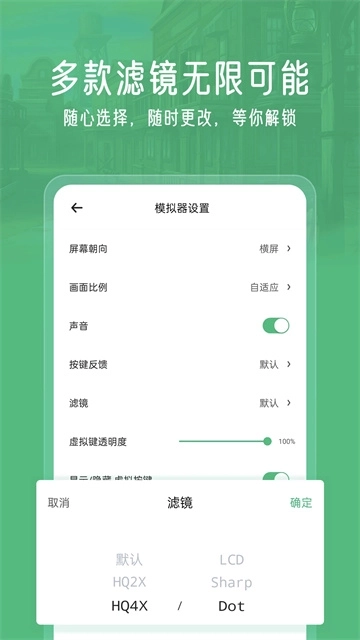
了解换盘功能:
换盘功能允许用户在模拟器中切换不同的游戏光盘或ROM文件,通常用于支持多光盘游戏或在不同游戏之间快速切换。
进入游戏:
打开小马模拟器,加载并启动你想要运行的游戏。
进入游戏设置:
在游戏运行中,按下“暂停”或“菜单”按钮,进入游戏设置菜单。
找到换盘选项:
在设置菜单中,找到“换盘”或“切换光盘”选项,点击该选项。
选择新的光盘或ROM文件:
点击“换盘”选项后,模拟器会弹出文件选择窗口。在窗口中,找到并选择你想要切换到的新的光盘或ROM文件。
如果是多光盘游戏,确保选择正确的光盘顺序,以确保游戏能够正常运行。
继续游戏:
选择新的光盘或ROM文件后,模拟器会自动加载新的文件,游戏将切换到新的光盘内容。
如果游戏无法正常切换,可以检查文件路径是否正确或文件是否损坏。
注意事项:
确保新的光盘或ROM文件与当前游戏兼容。如果遇到兼容性问题,可以尝试更新模拟器到最新版本。
如果是多光盘游戏,建议提前准备好所有光盘文件,确保游戏能够顺利进行。
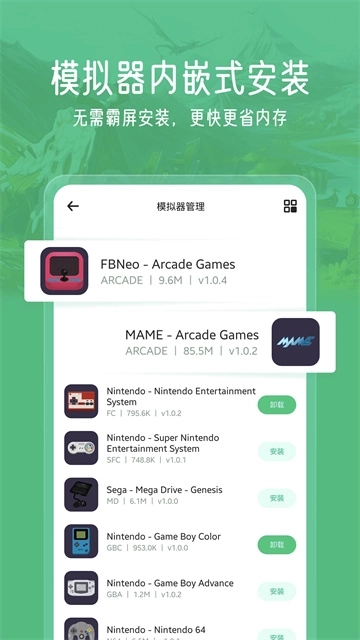
进入游戏管理页面:
打开小马模拟器,进入主界面。在主界面中,找到“游戏管理”或“已加载游戏”选项,点击进入游戏管理页面。
选择要删除的游戏:
在游戏管理页面中,会显示所有已加载的游戏列表。找到你想要删除的游戏,点击该游戏条目,进入游戏详情页面。
删除游戏:
在游戏详情页面中,找到“删除游戏”或“移除游戏”选项,点击该选项。
系统会提示你确认是否删除该游戏,点击“确认”或“是”,完成删除操作。
注意事项:
删除游戏后,游戏文件将从模拟器的加载列表中移除,但不会删除原始的游戏文件。如果需要重新加载游戏,可以再次导入游戏文件。
如果遇到无法删除游戏的情况,可以尝试重启模拟器或检查文件路径是否正确。

 一只船教育
267.40MB / 系统办公 / 8
查看
一只船教育
267.40MB / 系统办公 / 8
查看
 省心英语电台
44.57MB / 系统办公 / 9
查看
省心英语电台
44.57MB / 系统办公 / 9
查看
 寸云账税
96.97MB / 系统办公 / 8
查看
寸云账税
96.97MB / 系统办公 / 8
查看
 景然英语四级听力
71.80MB / 系统办公 / 7
查看
景然英语四级听力
71.80MB / 系统办公 / 7
查看
 Notewise
409.81MB / 系统办公 / 9
查看
Notewise
409.81MB / 系统办公 / 9
查看
 指南针法考
86.99MB / 系统办公 / 9
查看
指南针法考
86.99MB / 系统办公 / 9
查看
 新中法网法考
35.80MB / 系统办公 / 7
查看
新中法网法考
35.80MB / 系统办公 / 7
查看
 韩语学习君
11.69MB / 系统办公 / 9
查看
韩语学习君
11.69MB / 系统办公 / 9
查看
 人脉无忧
71.43MB / 系统办公 / 9
查看
人脉无忧
71.43MB / 系统办公 / 9
查看
 极度OCR
114.84MB / 系统办公 / 9
查看
极度OCR
114.84MB / 系统办公 / 9
查看
 维宁云书
81.18MB / 系统办公 / 8
查看
维宁云书
81.18MB / 系统办公 / 8
查看
 人教易视听
35.45MB / 系统办公 / 9
查看
人教易视听
35.45MB / 系统办公 / 9
查看